 Writer
Twoje zeszyty. Tylko mądrzejsze.
Writer to notatnik do szkoły: zeszyt na każdy przedmiot, wzory bez LaTeX-a, fiszki do nauki i Writer AI, który poprawia notatki prosto w treści.
Ty decydujesz

Załóż zeszyt
Jeden na każdy przedmiot, z kolorową okładką i ikoną – jak w plecaku.
Zapisuj tematy
Każda lekcja to temat z datą. Gotowe szablony notatki, sprawdzianu i słówek.
Ucz się
Fiszki, quizy i Writer AI, który wytłumaczy, streści i poprawi.
Porządek, jaki masz w plecaku. Tylko zawsze pod ręką.
Każdy przedmiot ma swój zeszyt, a w nim numerowane tematy z datą lekcji. Na stronie głównej widzisz, co ostatnio pisałeś i co masz jeszcze do zrobienia.
- Tematy i podtematy, przeciąganie, ulubione i kosz
- Szablony: notatka z lekcji, sprawdzian, słówka, lektura, plan tygodnia
- Wyszukiwarka po wszystkich zeszytach jednym skrótem
- Styl każdego bloku zmienisz jednym kliknięciem: z nagłówka 3 na nagłówek 1, z listy na zadania

Pomocnik, który czyta Twoje notatki.
Napisz zwykłymi słowami: „popraw błędy”, „dodaj przykład do delty”, „zrób z tego tabelę”. Writer AI sam znajdzie właściwe miejsce i pokaże zmiany w treści – akceptujesz te, które Ci pasują.
- Propozycje zmian w notatce: przekreślone stare, zielone nowe
- Streszczenia, wyjaśnienia krok po kroku, plan powtórek
- Fiszki i quiz z tematu jednym kliknięciem
- Tłumaczy na poziom liceum albo studiów – jak wolisz
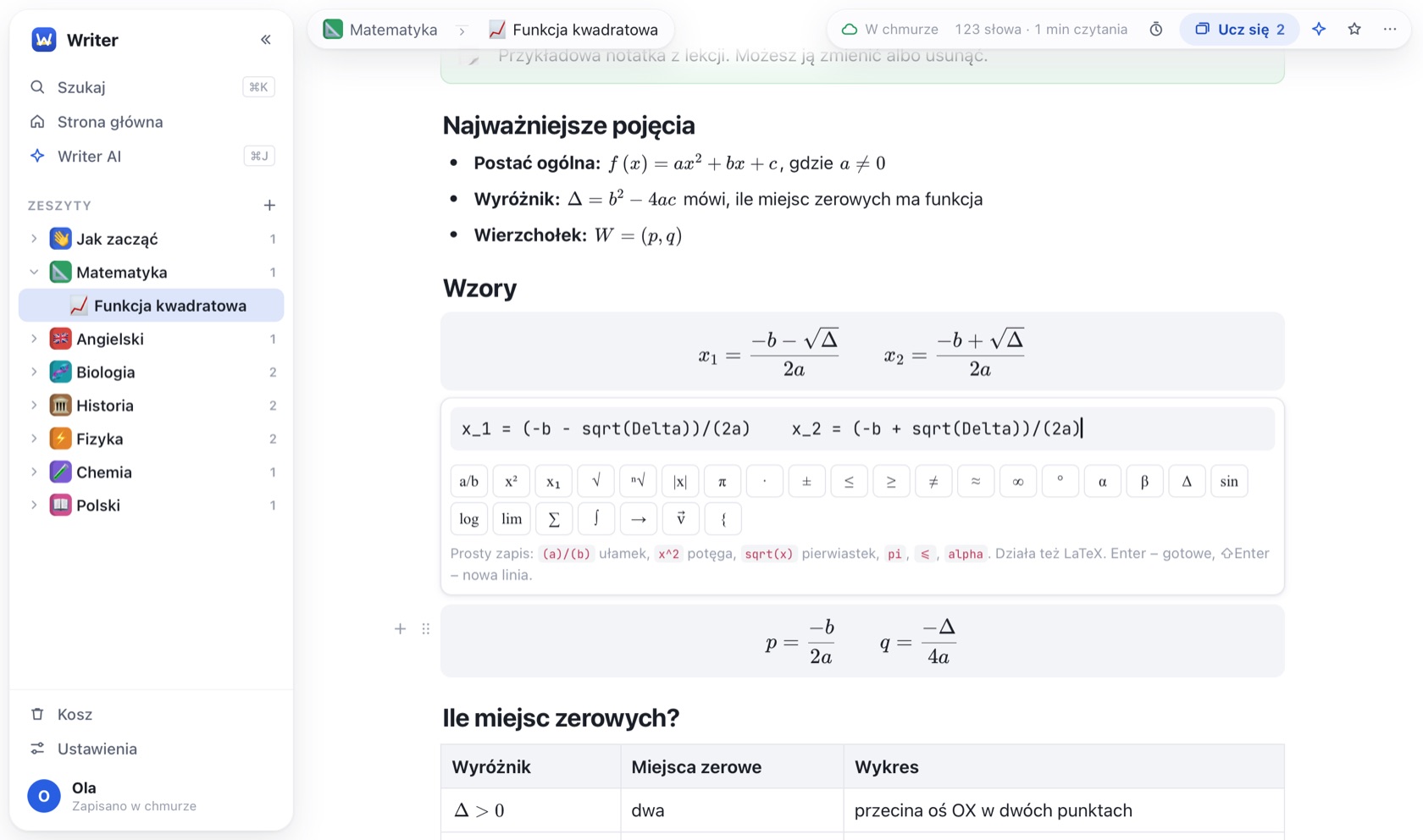
Piszesz (a)/(b), widzisz ułamek.
Prosty zapis zamienia się w porządny wzór od razu. Pod spodem jest paleta z pierwiastkami, potęgami i symbolami – a jeśli znasz LaTeX, też zadziała.
Wszystko, czego potrzebujesz do nauki.
Bez zbędnych bajerów. Tylko rzeczy, które naprawdę przydają się na lekcji i przed sprawdzianem.
Fiszki i quizy
Pytanie–odpowiedź w notatce, nauka z odwracanymi kartami i quiz od AI.
Tabele
Słówka, daty, porównania. Z tabeli słówek zrobisz fiszki jednym kliknięciem.
Eksport do PDF
Temat albo cały zeszyt ze stroną tytułową – gotowe do druku albo wysłania.
Twój styl
9 czcionek (w tym odręczna i dla dyslektyków), motywy, kartka w linie albo w kratkę.
Chmura i offline
Notatki zapisują się same i są na każdym urządzeniu. Bez internetu też działa.
Minutnik i skupienie
Pomodoro w pasku i tryb skupienia, który chowa wszystko poza notatką.
Przed sprawdzianem fiszki same się zbiorą.
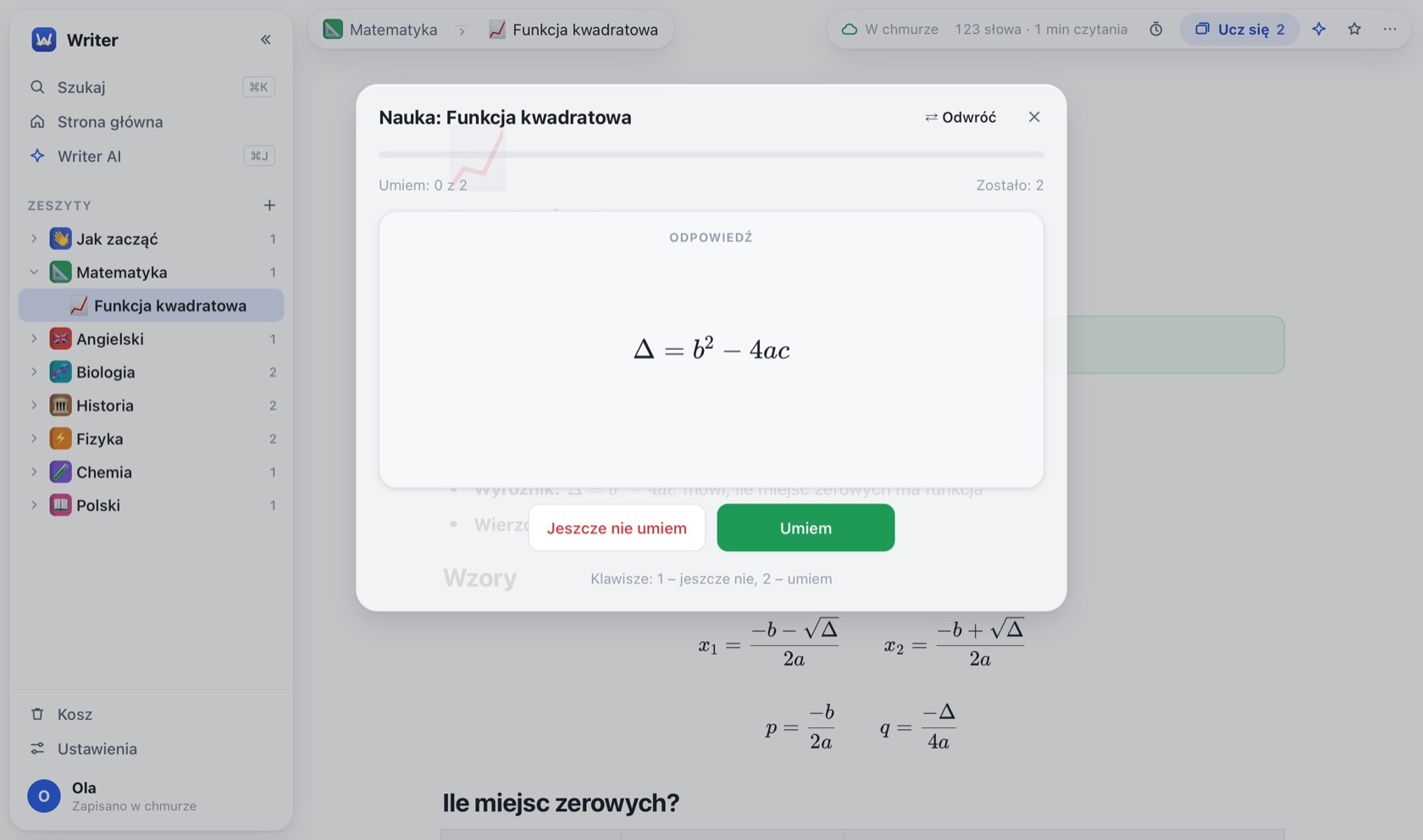
Writer zbiera fiszki z tematu albo z całego zeszytu. Odwracasz kartę, mówisz „umiem” albo „jeszcze nie” – te, których nie umiesz, wracają na koniec.
- Nauka z jednego tematu albo całego zeszytu
- Tryb odwrócony: najpierw odpowiedź, potem pytanie
- Wzory i formatowanie także na fiszkach
Na lekcji z telefonu, w domu na Macu.
Jedno konto, te same zeszyty na każdym urządzeniu. Aplikacja na Maca jest natywna i lekka, na telefonie Writer dodaje się do ekranu początkowego jak zwykła aplikacja.

Pytania
Czy Writer jest darmowy?
Tak. Zeszyty, tematy, fiszki, wzory, eksport do PDF i synchronizacja są za darmo. Writer AI ma dzienny limit zapytań na konto.
Gdzie są zapisane moje notatki?
Na Twoim urządzeniu, a po zalogowaniu także w chmurze Writer, dzięki czemu widzisz je na każdym sprzęcie. Bez konta notatki zostają tylko na tym urządzeniu.
Czy działa bez internetu?
Tak. Piszesz normalnie, a zmiany wyślą się do chmury, gdy wróci połączenie. Bez internetu nie działa tylko Writer AI.
Czy Writer AI odrobi za mnie lekcje?
Writer AI tłumaczy krok po kroku, poprawia błędy i pomaga uporządkować notatki. Każdą zmianę widzisz i akceptujesz sam – chodzi o to, żebyś zrozumiał materiał.
Czy mogę przenieść notatki z innej aplikacji?
Tak. Writer importuje pliki Markdown (np. z Notion czy Obsidiana), a każdą notatkę wyeksportujesz do PDF, Markdown albo kopii zapasowej.
Jak zmienić styl bloku, np. z nagłówka 3 na nagłówek 1?
Zaznacz tekst – na pasku nad nim pierwszy przycisk pokazuje styl bloku (np. „Nagłówek 3 ▾”). Wybierz nowy styl z listy. Na telefonie służy do tego przycisk „Aa” nad klawiaturą, a na komputerze także uchwyt ⋮⋮ po lewej stronie bloku.
Następna lekcja? Zapisz ją w Writerze.
Załóż pierwszy zeszyt w minutę. Bez instalowania – albo z aplikacją na Maca.